
Amazon A+ 详情页的横幅和模块怎么排?
横幅先交代商品是什么,后面的模块再各自回答一个问题。不必把 Listing 主图重复铺一遍:拿起这只计数腕力球,买家接下来可能更想知道如何启动、如何读数。
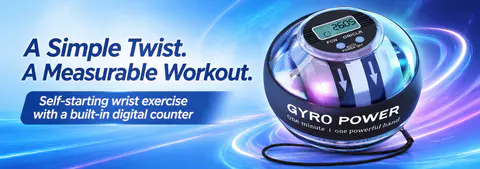
五个模块怎样接起来?
- 认出商品。第一张用广角横幅摆出腕力球的完整外观,让标题和球体各自有空间。
- 学会使用。第二张用拇指拨动内转子的两幅手部特写说明如何启动;第三张单独放大计数器,避免把步骤和读数挤在一张图上。
- 看清使用情境。第四张并排展示球体、腕绳和收纳包,第五张用手掌和箭头展示握持动作。这里的五张是这款产品的设计选择,不是每个 A+ 页面的固定张数。
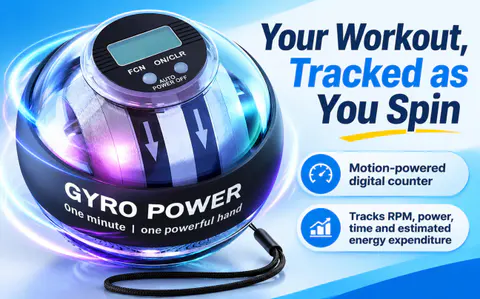
如何从方案生成详情图?
- 先选模块。在「Amazon 策划」选 A+ 图,准备商品全貌、操作和部件的参考照。先确认自己打算在卖家平台使用哪些模块,再选择相应比例。
- 分开写画面和文字。用「专业策划」审阅每个模块的主题、构图和文案。以计数器为例,画面放大显示屏,短句解释读数;较长说明放在模块文本区。
- 按所选模块生成。核对图内语言、模型和积分,再生成所需图片。逐张检查标签拼写、屏幕读数、手的位置,确保操作方向与真实产品一致。
怎样避免上传后难以阅读?
把图片放进卖家平台准备使用的模块,分别预览桌面和手机。重点看横幅两端是否被裁切、小字是否仍能读清、操作步骤是否按顺序出现。案例图片展示的是设计成品,上传所需尺寸应以当前模块提示为准。
Amazon A+ Content 官方说明内容与案例说明:MoldPic 魔图智绘