
商品素材制作指南
从商品照片开始,按步骤制作套图、替换背景、生成视频,或导出模型视图。
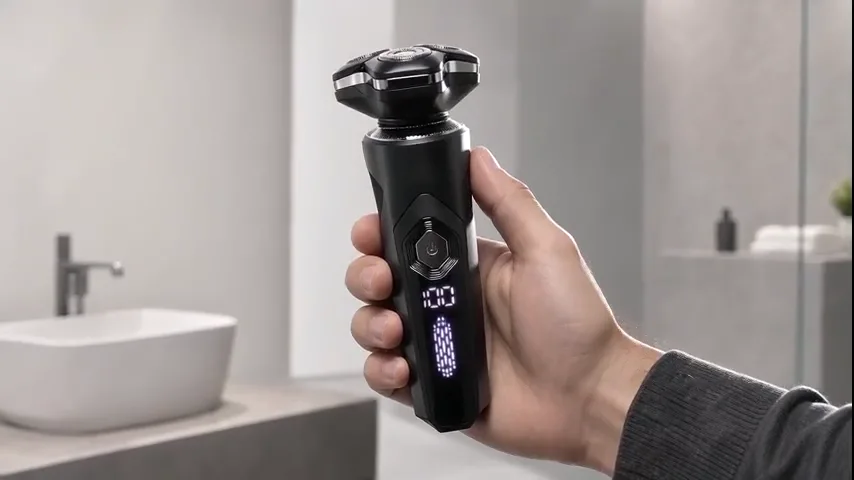
制作 Listing 或 A+ 套图
- 准备商品信息上传商品照和细节照,填写标题、卖点,或用「AI 识别填入」后核对。
- 确定图片方案Listing 按图位安排主图和细节图;A+ 按模块编排。需要逐张调整文案和排版,选专业策划;想先看初稿,选快捷策划。
- 核对积分并生成专业模式先点「AI 策划」看方案,再勾选要生成的图。快捷模式选好张数和模型,点「一键生成」。
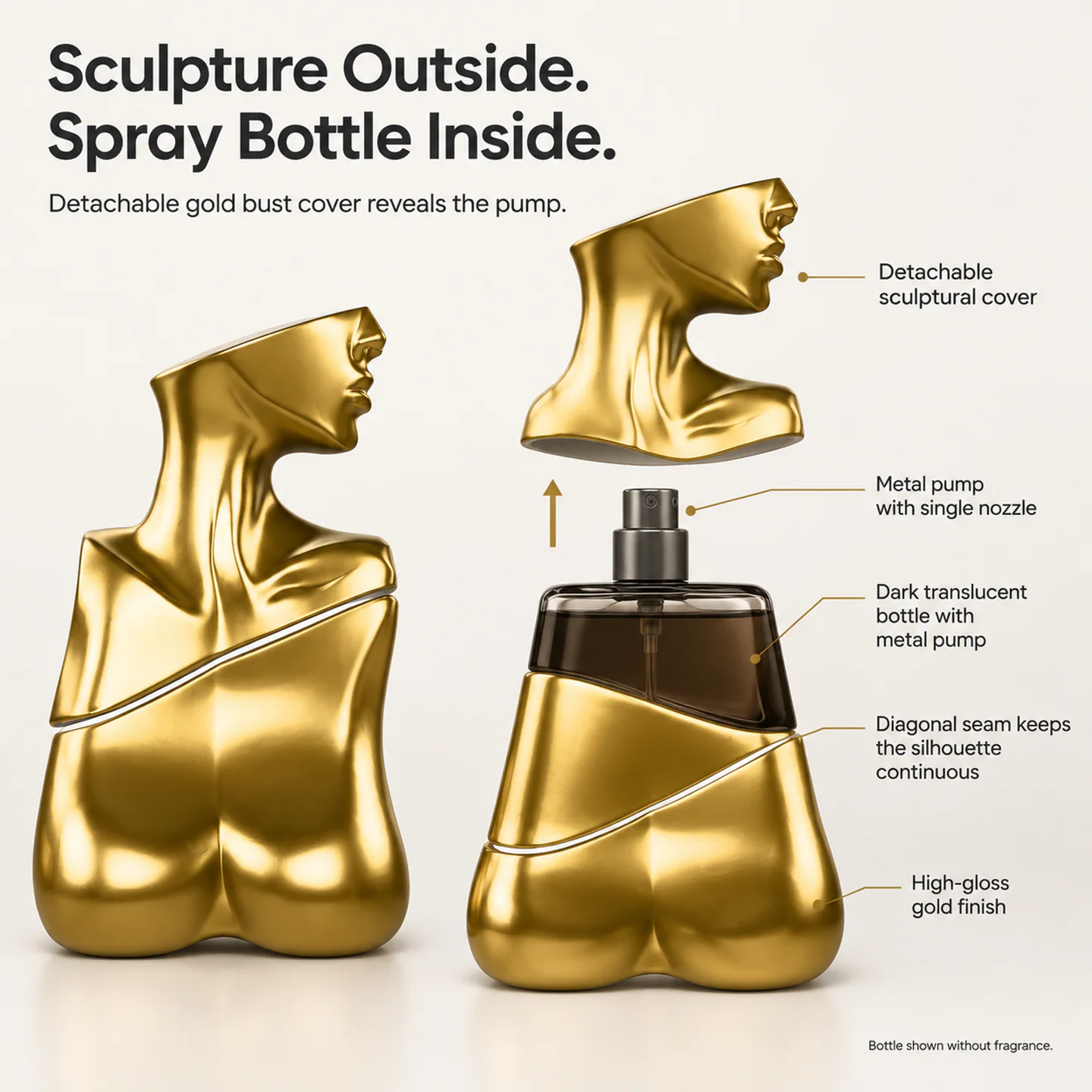
给商品图换背景
- 选基准图在「对话生图」添加商品图,用画笔圈选要改的区域。
- 说明保留什么例如:“桌面换成浅灰石材,保留杯身颜色、商标和把手。”
- 复核细节放大检查边缘和文字。继续修改时可以指定“参考第 1 轮图 1”。
把商品图做成展示视频
- 上传商品图在「视频制作」选「图生视频」,补齐要出现在镜头里的细节。
- 安排镜头核对商品识别结果,描述开场、动作和收尾。
- 生成并查看选择模型支持的画幅和时长,核对积分,在结果库预览或下载。
生成 3D 模型并导出图片
- 准备视图上传同一件商品的照片,确认不同角度的颜色和结构一致。
- 提交建模选择参数并核对积分,完成后可旋转查看。用香水瓶模型试一试。
- 导出需要的格式立体模型下载 GLB;某个角度的商品图导出 PNG。